동영상 GIF 변환, MP4 영상을 움짤로 바꾸는 법 (PC에서 올리지 않고)
동영상 GIF 변환은 두 가지만 정하면 됩니다. 영상에서 몇 초를 쓸지, 그리고 얼마나 크게 만들지입니다. 윈도우와 맥 모두 프로그램을 설치하지 않고 브라우저에서 바로 할 수 있습니다.
PC에서 바로 바꾸기
- 크롬, 엣지, 사파리 같은 브라우저에서 GIF 만들기를 엽니다.
- 영상 파일을 화면에 끌어다 놓거나 영상 파일 고르기를 누릅니다. MP4, MOV(아이폰 촬영본 포함), WebM을 열 수 있습니다.
- 처음 3초가 자동으로 골라집니다. 타임라인의 핸들을 끌거나 시작·끝 시간을 입력해 쓸 구간을 정합니다. ±0.1초 버튼으로 한 장면씩 맞출 수 있습니다.
- 오른쪽에서 파일 형식(GIF·WebP·MP4)과 가로 크기를 고릅니다. 처음이라면 GIF, 480px 그대로 두면 됩니다.
- 움짤 만들기를 누르고, 다 되면 저장하기를 누릅니다.
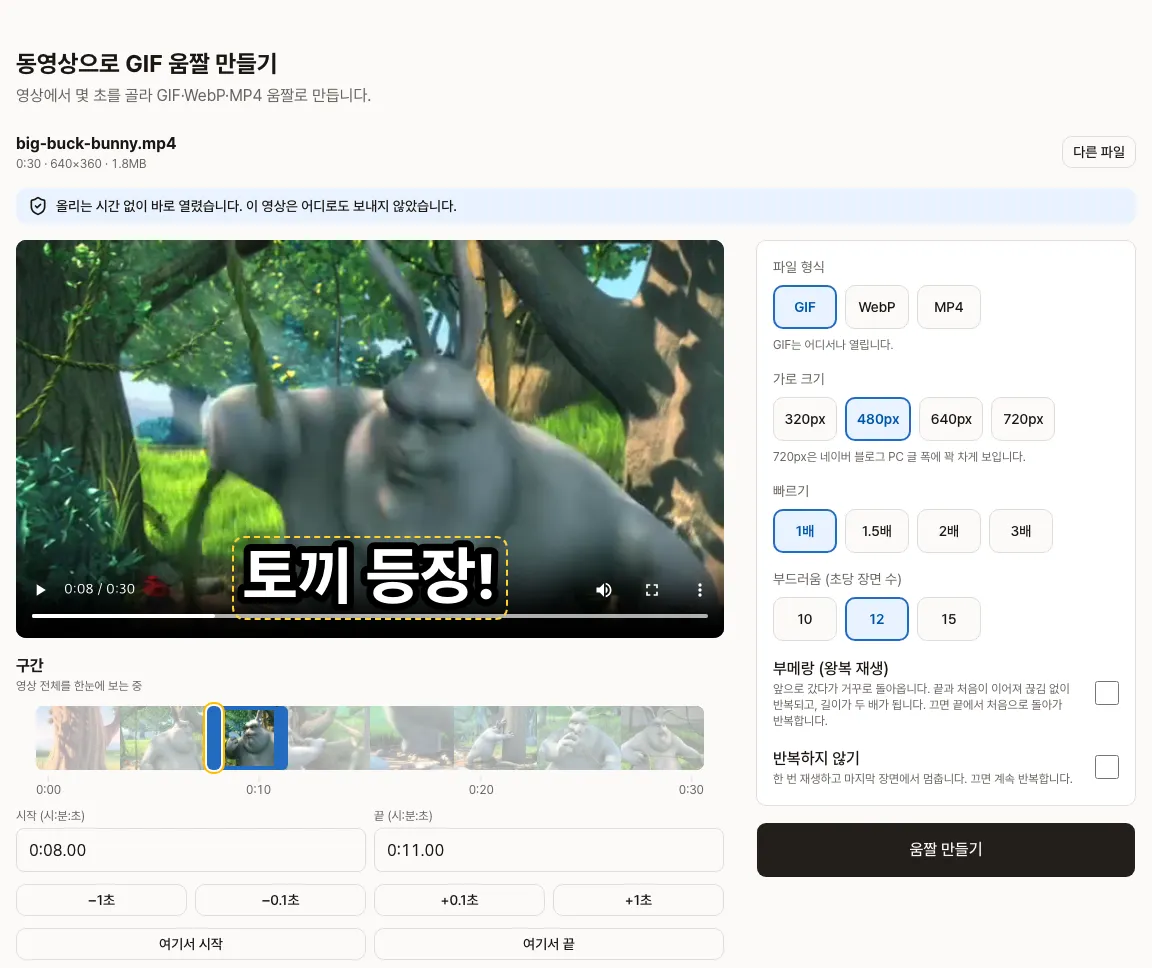 왼쪽에서 구간과 글자를, 오른쪽에서 형식과 크기를 정합니다. 예시 영상: Big Buck Bunny © Blender Foundation (CC BY 3.0)
파일을 올리는 변환 사이트와 다른 점
동영상 GIF 변환 사이트는 대부분 영상을 서버에 올린 뒤 서버에서 바꿔 돌려줍니다. 영상이 크면 올리는 데만 한참 걸리고, 올릴 수 있는 파일 크기에 제한이 있는 경우가 많습니다.
GIF 만들기는 영상을 어디로도 보내지 않고 지금 쓰는 브라우저 안에서 바로 바꿉니다. 그래서 큰 영상도 올리는 시간 없이 바로 열리고, 가족 영상이나 회사 자료처럼 밖으로 내보내기 꺼려지는 영상도 그대로 쓸 수 있습니다. 탭을 닫으면 영상과 결과가 함께 사라집니다.
보기 좋은 움짤로 만드는 네 가지
GIF에는 소리가 없어서, 영상의 재미를 화면만으로 전해야 합니다. 아래 기능을 쓰면 같은 몇 초도 훨씬 잘 읽힙니다.
- 글자 넣기: 왼쪽 아래 + 글자 넣기를 누르고 칩니다. 이모지도 됩니다. 영상 위 글자를 마우스로 끌어 자리를 옮기고, 크기와 색을 고를 수 있습니다. 나오는 때를 정하면 글자가 구간의 일부에서만 보입니다.
- 빠르기: 1.5배, 2배, 3배로 빠르게 만듭니다. 긴 동작을 짧은 움짤에 담을 때 좋습니다. 6초를 골라 2배로 하면 3초짜리 결과가 됩니다.
- 부메랑 (왕복 재생): 앞으로 갔다가 거꾸로 돌아옵니다. 끝과 처음이 자연스럽게 이어져서, 반복될 때 뚝 끊기는 느낌이 없습니다. 대신 길이가 두 배가 되므로 고를 수 있는 구간은 절반입니다.
- 반복하지 않기: 한 번 재생하고 마지막 장면에서 멈춥니다. 마지막 장면을 보여 주고 싶을 때 씁니다.
만들 수 있는 길이
| 형식 | PC | 휴대폰 |
|---|---|---|
| GIF·WebP | 30초 | 15초 |
| GIF·WebP (가로 720px) | 20초 | 6초 |
| MP4 | 1분 | 30초 |
길이 한도보다 먼저 신경 쓸 것은 용량입니다. GIF는 길어질수록 용량이 빠르게 커져서, 10초 안쪽이 올리기 좋습니다. 무엇을 줄이면 용량이 얼마나 줄어드는지는 GIF 용량 줄이기, 무엇을 줄여야 가장 많이 줄어들까에 직접 재 본 숫자로 정리해 두었습니다.
올릴 곳이 정해져 있다면
만든 뒤 아래 올릴 곳 맞추기에서 카카오톡, 네이버 블로그, X를 고르면 그곳에 그대로 올라가는지 알려 주고, 넘치면 맞는 크기로 다시 만들어 줍니다. 원하는 용량(MB)을 직접 정할 수도 있습니다.
GIF 말고 WebP나 MP4로 만들면 같은 장면이 몇 분의 일로 작아집니다. 어디에 어떤 형식이 맞는지는 GIF, WebP, MP4 움짤은 무엇이 다를까를 보세요.
휴대폰으로 바꾸고 싶다면
같은 페이지를 휴대폰 브라우저에서 열면 똑같이 만들 수 있습니다. 아이폰에서 영상을 고를 때 알아 둘 점은 아이폰 GIF 만들기, 찍은 동영상으로 움짤 만드는 법에 따로 정리했습니다.