동영상 확장자 정리, MP4·MOV·MKV·WebM·AVI 차이는 포장이고 진짜 차이는 코덱
동영상 파일은 MP4, MOV, MKV, WebM, AVI처럼 확장자가 여러 가지입니다. 어떤 건 잘 열리고 어떤 건 안 열려서 확장자가 화질이나 크기를 정한다고 생각하기 쉽습니다. 하지만 확장자는 포장이고, 크기와 열리는지를 정하는 건 대부분 안에 든 코덱입니다. 같은 영상으로 직접 확인해 봤습니다.
예시는 Blender 재단의 공개 애니메이션 Big Buck Bunny(CC BY 3.0) 1080p에서 30초를 잘라 쓴 것입니다.
포장(확장자)과 내용물(코덱)
동영상 파일 하나에는 영상, 소리, 때로는 자막이 함께 들어 있습니다. 이것들을 묶는 상자가 MP4나 MOV 같은 형식이고, 상자 안 영상과 소리를 압축한 방식이 코덱입니다. 영상 코덱은 H.264, HEVC(H.265), VP9, AV1이 흔하고, 소리 코덱은 AAC, MP3, Opus가 흔합니다.
| 확장자 | 주로 담는 것 | 흔히 만나는 곳 |
|---|---|---|
| MP4 | H.264·HEVC·AV1 + AAC | 거의 모든 곳. 휴대폰, 메신저, 유튜브 |
| MOV | H.264·HEVC + AAC | 아이폰·맥으로 찍거나 만든 영상 |
| MKV | 거의 무엇이든, 자막 여러 개 | 내려받은 영상, 녹화 프로그램 |
| WebM | VP8·VP9·AV1 + Opus·Vorbis만 | 브라우저 화면 녹화, 웹에 올리는 영상 |
| AVI | 오래된 코덱이 많음 | 1992년에 나온 형식. 예전 캠코더·프로그램 |
포장만 바꾸면 크기는 그대로
H.264 영상과 MP3 소리가 든 30초 파일을 다시 압축하지 않고 상자만 바꿔 담아 봤습니다.
| 포장 | 크기 |
|---|---|
| MP4 | 11.76MB |
| MOV | 11.76MB |
| MKV | 11.75MB |
| AVI | 11.82MB |
크기 차이는 1% 안쪽입니다. 상자마다 적는 목차의 크기가 조금 다를 뿐, 안의 영상은 똑같습니다. 그래서 포장만 바꾸는 변환은 화질이 그대로이고 몇 초면 끝납니다.
다만 상자마다 받는 코덱이 정해져 있습니다. 같은 파일을 WebM에 그대로 담으려 하면 “WebM은 VP8·VP9·AV1 영상과 Vorbis·Opus 소리만 받는다”며 거절됩니다. 이럴 때는 영상을 다시 압축해야 합니다.
크기를 바꾸는 건 코덱
이번에는 같은 1080p 30초를 코덱만 바꿔 다시 압축했습니다(소리 없이). 화질 설정은 코덱마다 흔히 비슷한 화질로 보는 값(H.264 CRF 23, HEVC CRF 28, VP9 CRF 33)으로 두었습니다.
| 코덱 | 포장 | 크기 |
|---|---|---|
| H.264 | MP4 | 10.53MB |
| VP9 | WebM | 6.98MB |
| HEVC | MP4 | 4.44MB |
HEVC는 H.264의 절반 아래였습니다. 아이폰이 기본 설정(고효율)에서 HEVC로 찍는 이유입니다. 화질 설정은 코덱마다 기준이 달라서 정확히 같은 화질이라고 할 수는 없지만, 새 코덱일수록 같은 화질을 더 작게 담는다는 흐름은 분명합니다. 대신 만드는 데 시간이 더 걸리고, 오래된 기기나 프로그램은 열지 못하기도 합니다.
그래서 안 열리는 이유는 대부분 코덱
“MOV가 윈도우에서 안 열린다”는 경우, 실제로는 MOV라서가 아니라 안의 영상이 HEVC라서인 경우가 많습니다. 윈도우는 HEVC 확장 프로그램이 없으면 이 영상을 열지 못합니다. 확장자를 .mov에서 .mp4로 이름만 바꾸면 열리는 경우도 있는데, MOV와 MP4가 뼈대가 같은 형식이라 그렇습니다. 하지만 안이 HEVC면 이름을 바꿔도 여전히 안 열립니다.
반대로 MKV나 WebM이 안 열리는 곳도 대부분 그 상자나 VP9 같은 코덱을 모르는 경우입니다.
어디서나 열리게 하려면: H.264를 담은 MP4
받는 사람이 어떤 기기를 쓸지 모르면 H.264 영상 + AAC 소리를 담은 MP4가 가장 안전합니다. 크기는 HEVC보다 크지만, 휴대폰·PC·메신저·편집 프로그램 거의 모두가 엽니다.
MP4 변환은 파일마다 안의 코덱을 먼저 확인합니다. 이미 H.264면 다시 압축하지 않고 포장만 MP4로 바꾸고, HEVC나 VP9면 H.264로 다시 압축합니다. 여러 개를 한 번에 넣을 수 있고, 영상은 어디에도 올라가지 않습니다.
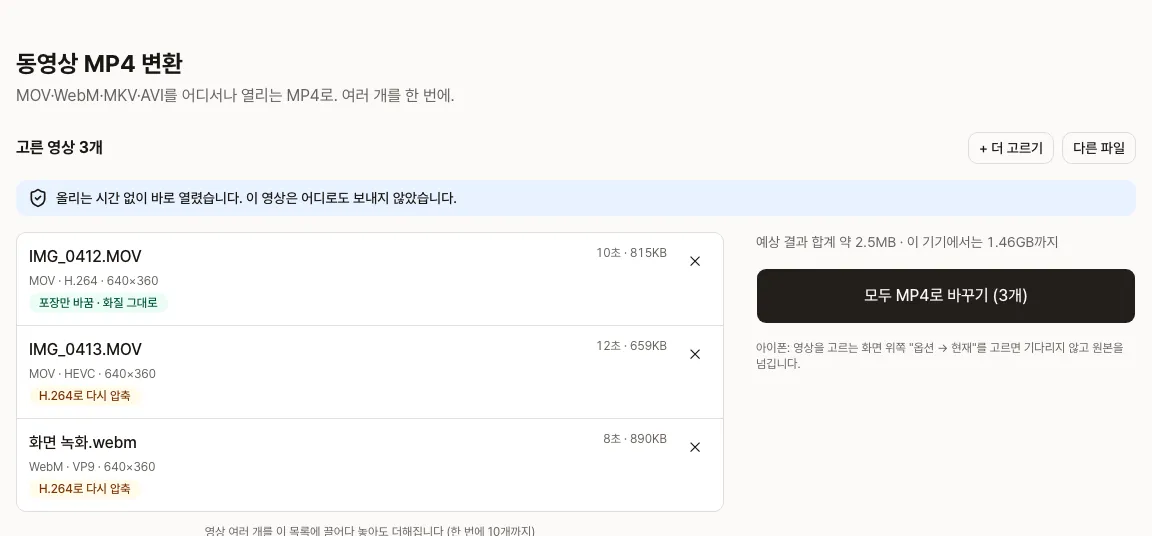 파일마다 포장만 바꾸는지, 다시 압축하는지 먼저 보여 줍니다. 예시 영상: Big Buck Bunny © Blender Foundation (CC BY 3.0)
아이폰 영상을 바꾸는 방법은 MOV MP4 변환에, 크기까지 줄이려면 동영상 용량은 무엇으로 정해질까를 참고하세요.