M4A MP3 변환, 아이폰 음성메모·녹음 파일을 MP3로 바꾸는 법 (WAV·FLAC도)
아이폰 음성메모로 녹음한 회의나 강의, 맥에서 받은 노래는 대부분 M4A 파일입니다. 애플 기기에서는 잘 열리지만, 과제·공모전 제출 양식이나 오래된 프로그램, 일부 차량 오디오는 MP3만 받기도 합니다. 이럴 때 오디오 변환에서 MP3로 바꾸면 됩니다. 파일은 어디에도 올라가지 않고 브라우저 안에서 바뀝니다.
바꾸는 법
- 오디오 변환을 열고 소리 파일 고르기를 누릅니다. 여러 개를 한 번에 고를 수 있습니다(최대 10개). PC에서는 파일을 끌어다 놓아도 됩니다.
- 바꿀 형식에서 MP3를 고릅니다. 처음부터 골라져 있습니다.
- 음질은 보통이면 충분합니다. 음악을 오래 보관할 거라면 높게를 고르세요.
- MP3로 바꾸기를 누르고, 끝나면 파일마다 저장하거나 PC는 모두 저장 (ZIP), 휴대폰은 모두 공유로 한꺼번에 받습니다.
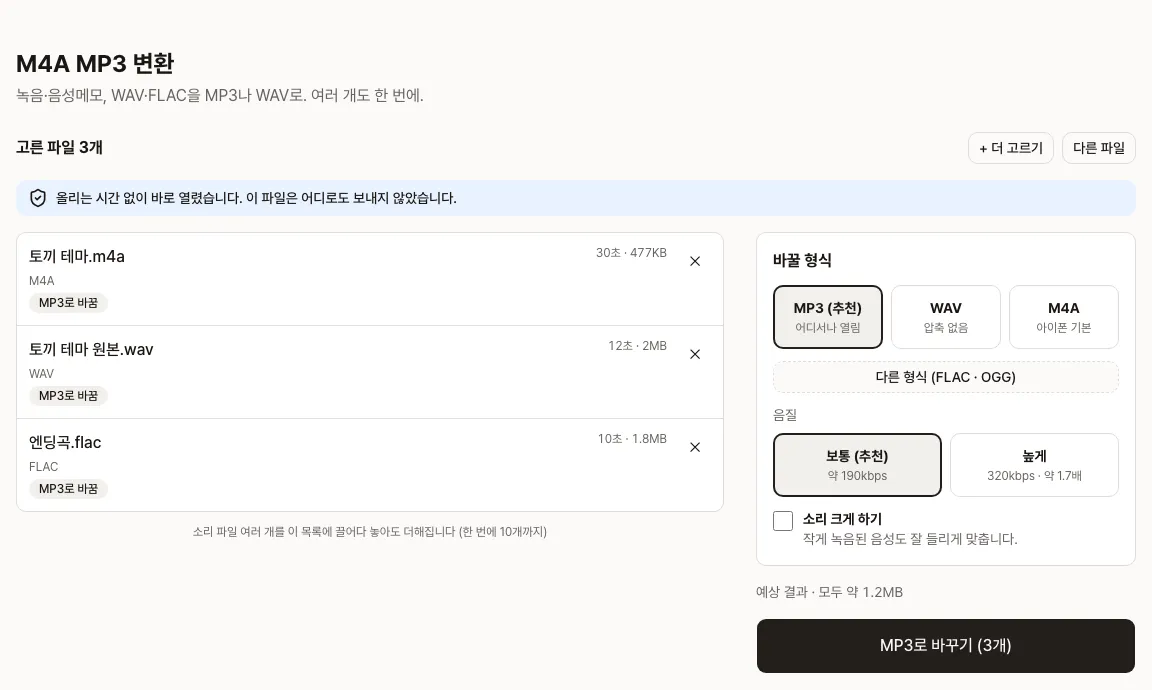 고른 파일마다 형식·길이·크기가 보이고, 오른쪽에서 바꿀 형식과 음질을 고릅니다. 예시 소리: Big Buck Bunny © Blender Foundation (CC BY 3.0)
결과 파일 이름은 원래 이름 그대로이고 확장자만 .mp3로 바뀝니다. 고른 형식과 이미 같은 파일(MP3를 MP3로)은 “바꿀 필요 없음”으로 건너뜁니다.
아이폰 음성메모를 바꿀 때
음성메모는 사진 보관함이 아니라 음성메모 앱 안에 있어서, 먼저 파일 앱으로 꺼내야 합니다.
- 음성메모 앱에서 녹음을 누르고 ⋯ → 공유를 누릅니다.
- 파일에 저장을 눌러 파일 앱의 원하는 폴더에 넣습니다.
- 브라우저로 오디오 변환을 열고 소리 파일 고르기 → 파일 선택(또는 둘러보기)에서 방금 저장한 녹음을 고릅니다.
바꾼 MP3는 저장하면 파일 앱의 다운로드 폴더에 들어가고, 공유하기로 카카오톡이나 메일에 바로 보낼 수 있습니다.
형식마다 크기는 얼마나 다를까
Big Buck Bunny 사운드트랙 1분을 M4A(AAC 128kbps, 스테레오, 0.99MB)로 만든 뒤, 이 도구와 같은 설정으로 바꿔 봤습니다.
| 바꾼 형식 | 크기 | 원본과 비교 |
|---|---|---|
| OGG | 1.00MB | 거의 같음 |
| MP3 보통 | 1.32MB | 1.3배 |
| M4A (192kbps) | 1.46MB | 1.5배 |
| MP3 높게 (320kbps) | 2.40MB | 2.4배 |
| FLAC | 9.55MB | 9.6배 |
| WAV | 11.52MB | 11.6배 |
MP3 보통은 평균 176kbps로 만들어져 원본(128kbps)보다 조금 큽니다. 같은 소리를 모노로 담으면 크기가 절반쯤이 됩니다. 이 소리를 모노로 바꿔 MP3 보통으로 만들었더니 0.67MB였습니다. 음성메모처럼 목소리 하나를 녹음한 파일은 모노인 경우가 많아 더 작게 나옵니다.
바꾼다고 음질이 좋아지지는 않는다
M4A와 MP3는 둘 다 사람이 잘 듣지 못하는 소리를 덜어 내는 손실 압축입니다. 한 번 덜어 낸 소리는 되살릴 수 없어서, M4A를 MP3 높게(320kbps)나 WAV로 바꿔도 원본보다 좋아지지 않고 크기만 커집니다. 위 표에서 WAV가 11배 넘게 커졌지만 소리는 원본 M4A와 같습니다.
그래서 이렇게 고르면 됩니다.
- 어디서나 열리게만 하면 된다: MP3 보통. 들어서 차이를 느끼기 어렵습니다.
- 음악을 오래 보관하고, 원본이 WAV·FLAC처럼 손실 없는 형식이다: MP3 높게나 FLAC.
- 편집 프로그램이나 제출 양식이 WAV를 요구한다: WAV. 용량이 크다는 것만 알아 두세요(위 예시로 1분에 약 11MB).
동영상 쪽 이야기지만 동영상 확장자 정리의 “포장과 내용물” 설명도 소리 파일에 똑같이 적용됩니다. M4A는 포장, AAC는 안의 소리 코덱입니다.
녹음 소리가 너무 작다면
소리 크게 하기를 켜면 음량을 음원 사이트 수준(-16 LUFS)에 맞춥니다. 작게 녹음된 목소리는 커지고, 이미 큰 소리는 거의 그대로 둡니다. 이 옵션을 켜면 이미 MP3인 파일도 소리만 키워서 다시 만듭니다.
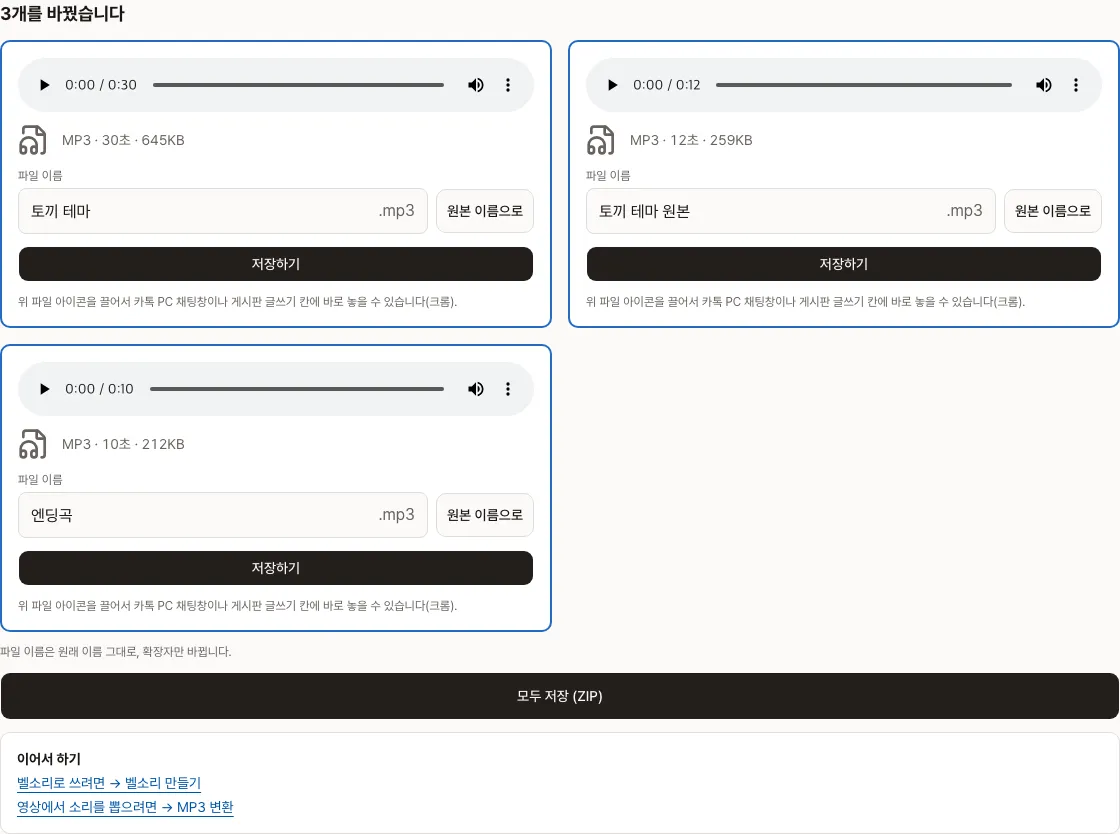 다 바뀌면 파일마다 미리 들어 보고 저장합니다. PC는 ZIP 하나로 한꺼번에 받을 수 있습니다.
영상에서 소리를 뽑으려면
이 도구는 소리 파일만 받습니다. 영상(MP4·MOV)에서 소리를 뽑으려면 MP3 변환을 쓰세요. 방법은 MP4 MP3 변환, 동영상 소리만 추출하는 법에 정리해 두었습니다. 바꾼 MP3를 벨소리로 쓰려면 벨소리 만들기가 29초 맞추기까지 해 줍니다.