동영상 용량은 무엇으로 정해질까, 해상도·비트레이트·길이로 크기 계산하기
같은 1분짜리 영상인데 어떤 건 10MB, 어떤 건 200MB입니다. 동영상 파일 크기는 몇 가지만 알면 거의 계산할 수 있습니다. 비트레이트, 길이, 해상도, 장면 내용, 코덱입니다. 하나씩 바꿔 가며 직접 만들어 보고 크기를 쟀습니다.
예시는 Blender 재단의 공개 애니메이션 Big Buck Bunny(CC BY 3.0) 1080p 원본입니다. 여기서 숫자의 MB는 1,000,000바이트입니다.
기본 공식: 비트레이트 × 길이
동영상은 1초에 쓰는 데이터 양이 정해져 있고, 이것을 비트레이트라고 합니다. 단위는 보통 Mbps(초당 메가비트)입니다. 1바이트는 8비트이므로 크기는 이렇게 계산합니다.
용량(MB) ≈ 비트레이트(Mbps) × 길이(초) ÷ 8
같은 30초를 720p로, 비트레이트만 정해 만들어 봤습니다(소리 없이).
| 비트레이트 | 계산 | 실제 크기 |
|---|---|---|
| 1Mbps | 3.75MB | 3.63MB |
| 2Mbps | 7.50MB | 7.27MB |
| 4Mbps | 15.00MB | 14.46MB |
계산과 3% 안에서 맞습니다. 정한 비트레이트는 넘지 않도록 지키는 값이라 실제로는 조금 작게 나옵니다.
휴대폰 영상이 큰 것도 이 공식으로 보입니다. 아이폰 4K로 3분 26초를 찍은 영상이 1GB가 넘었는데, 거꾸로 계산하면 초당 약 40Mb입니다. 위 예시의 10배가 넘습니다.
소리는 생각보다 작습니다. 보통 쓰는 AAC 128kbps로 30초를 만들면 0.49MB였습니다. 영상 쪽을 줄여야 크기가 줄어듭니다.
길이: 늘린 만큼 커진다
| 길이 | 크기 (720p) |
|---|---|
| 10초 | 1.80MB |
| 20초 | 3.74MB |
| 30초 | 5.48MB |
길이는 크기와 거의 정비례합니다. 필요 없는 앞뒤를 잘라 내는 것이 화질을 건드리지 않고 크기를 줄이는 가장 확실한 방법입니다.
해상도: 낮추면 크게 줄지만 면적만큼은 아니다
화질 기준을 똑같이 두고(H.264, CRF 23) 해상도만 바꿨습니다. 같은 30초입니다.
| 해상도 | 크기 |
|---|---|
| 1080p | 10.53MB |
| 720p | 5.49MB |
| 480p | 2.99MB |
1080p에서 720p로 내리면 화면 면적은 44%가 되지만 크기는 52%였습니다. 작은 화면도 장면의 경계와 움직임은 담아야 해서, 면적만큼 줄지는 않습니다. 그래도 한 단계 내리면 거의 절반이 되니 크기를 줄일 때 가장 효과가 큽니다.
장면 내용: 같은 설정에서도 3배 차이
같은 설정(720p, CRF 23)으로 영화의 여러 곳에서 10초씩 잘라 만들었더니, 가장 작은 조각은 0.77MB, 가장 큰 조각은 2.39MB였습니다. 설정은 같고 장면만 다른데 3배 차이가 났습니다.
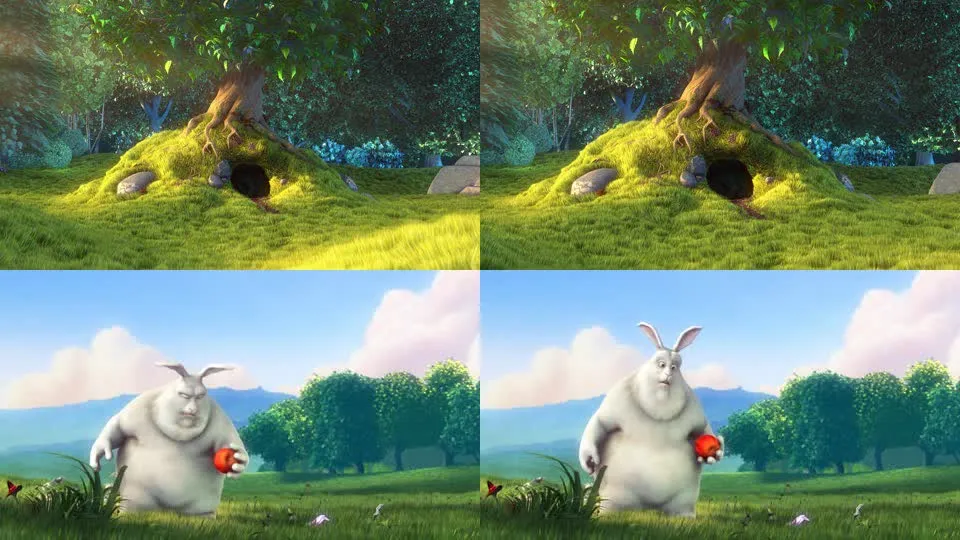 위: 0:30부터 10초, 2.39MB. 아래: 1:30부터 10초, 0.77MB. 예시 영상: Big Buck Bunny © Blender Foundation (CC BY 3.0)
동영상은 장면마다 그림 전체를 저장하지 않고 앞 장면과 달라진 부분만 저장합니다. 위 장면은 카메라가 움직이면서 풀잎 하나하나가 모두 바뀌고, 아래 장면은 하늘과 나무가 그대로이고 토끼만 움직입니다.
그래서 삼각대에 놓고 찍은 영상은 작고, 걸으면서 찍거나 나뭇잎·물결·눈·불꽃처럼 자잘하게 움직이는 장면은 큽니다. 어두운 곳에서 찍어 화면이 지글거리는 영상도 그 잡티가 매번 바뀌어 커집니다.
코덱: 같은 화질을 더 작게 담는 방식
영상을 압축하는 방식(코덱)에 따라서도 크기가 달라집니다. 같은 1080p 30초를 HEVC로 만들면 H.264의 절반 아래였습니다. 코덱과 확장자의 관계는 동영상 확장자 정리에 숫자와 함께 정리해 두었습니다.
원하는 용량에서 거꾸로 계산하기
공식을 뒤집으면 목표 용량에 맞는 비트레이트가 나옵니다.
비트레이트(Mbps) ≈ 목표 용량(MB) × 8 ÷ 길이(초)
예를 들어 1분 영상을 메일 첨부 한도 25MB에 맞추려면 25 × 8 ÷ 60 ≈ 3.3Mbps입니다. 소리 몫(0.13Mbps)과 여유를 빼면 영상은 3Mbps 정도입니다. 위 표로 보면 720p로 넉넉히 들어가는 크기입니다.
같은 영상을 디스코드 10MB에 맞추려면 약 1.3Mbps입니다. 위 해상도 표를 비트레이트로 바꿔 보면 720p는 약 1.5Mbps, 480p는 약 0.8Mbps였습니다. 1.3Mbps면 720p로는 빠듯하고, 움직임이 많은 영상이면 480p로 내리거나 길이를 줄이는 편이 화질에 낫습니다.
줄이는 순서
- 길이: 필요한 부분만 남깁니다. 화질 손해가 없습니다.
- 해상도: 휴대폰으로 볼 영상이면 720p면 충분합니다. 한 단계에 거의 절반입니다.
- 비트레이트: 목표 용량이 있으면 위 공식으로 정합니다.
동영상 용량 줄이기에서 목표 용량을 고르면 이 계산을 대신 해 줍니다. 영상 길이로 비트레이트를 정하고, 목표가 너무 작아 화질이 무너질 정도면 미리 알려 줍니다. 영상은 어디에도 올라가지 않습니다.
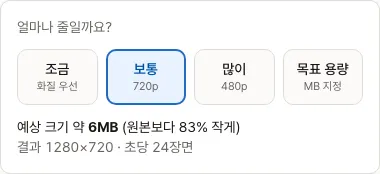 고르는 즉시 예상 크기와 결과 해상도가 보입니다. 예시 영상: Big Buck Bunny © Blender Foundation (CC BY 3.0)
쓰는 방법은 동영상 용량 줄이기, 화질은 지키면서 원하는 MB에 맞추는 법에 정리해 두었습니다.