MOV MP4 변환, 아이폰 영상을 윈도우·카톡에서 열리게 바꾸는 법
아이폰으로 찍은 영상을 윈도우 PC로 옮겼더니 열리지 않거나, 화면 녹화한 WebM 파일이 편집 프로그램에 안 들어가는 경우가 있습니다. 대부분 MP4로 바꾸면 해결됩니다. MP4는 거의 모든 기기와 앱이 여는 형식이기 때문입니다.
바로 바꾸는 법
- MP4 변환을 열고 영상 파일 고르기를 누릅니다. 여러 개를 한 번에 고를 수 있습니다(최대 10개). PC에서는 파일을 끌어다 놓아도 됩니다.
- 고르는 즉시 파일마다 할 일이 나옵니다. 포장만 바꾸는지, 다시 압축하는지, 이미 MP4라 바꿀 필요가 없는지입니다.
- 모두 MP4로 바꾸기를 누르면 하나씩 차례로 바꿉니다.
- 다 되면 파일마다 저장하거나, PC는 모두 저장 (ZIP), 휴대폰은 모두 공유로 한꺼번에 받습니다.
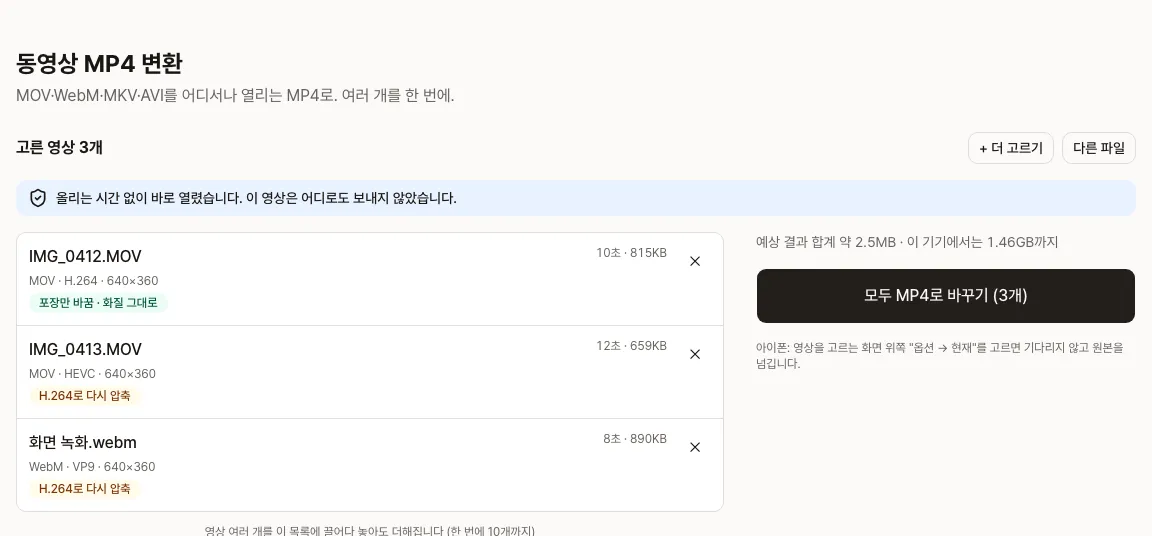 고르는 즉시 파일마다 할 일이 나옵니다. 예시 영상: Big Buck Bunny © Blender Foundation (CC BY 3.0)
영상은 서버로 보내지 않고 이 브라우저 안에서 바꿉니다. 큰 영상 여러 개도 올리는 시간 없이 바로 시작합니다.
화질 그대로 바뀌는 경우: 포장만 바꾸기
영상 파일은 **포장(형식)**과 **안의 영상(코덱)**으로 나뉩니다. MOV, MP4, WebM은 포장이고, H.264, HEVC, VP9는 안의 영상입니다.
안의 영상이 이미 H.264면 MP4가 그대로 담을 수 있어서, 다시 압축하지 않고 포장만 MP4로 바꿉니다. 아이폰에서 카메라 포맷을 “높은 호환성”으로 찍은 MOV가 이 경우입니다. 화질과 해상도가 원본과 같고, 큰 영상도 몇 초면 끝납니다.
다시 압축하는 경우: HEVC, WebM
아이폰 기본 설정(“고효율”)으로 찍은 영상은 안의 영상이 HEVC입니다. 아이폰과 맥에서는 잘 열리지만, 윈도우는 HEVC 확장 프로그램이 없으면 열지 못하고 일부 앱도 받지 않습니다. 화면 녹화에 많은 WebM(VP9)도 비슷합니다.
이런 영상은 어디서나 열리는 H.264로 다시 압축합니다. 해상도와 장면 수는 원본 그대로 두고 화질은 넉넉하게 잡아서, 보기에는 차이가 거의 없습니다. 대신 시간이 조금 걸립니다. 아이폰에서 1080p 1분 영상이 수십 초쯤입니다.
아이폰에서 고를 때 기다리지 않으려면
아이폰에서 영상을 고를 때 동그라미가 차오르며 기다리게 되는 것은, 아이폰이 영상을 호환성 높은 형식으로 한 번 바꿔서 넘겨주는 시간입니다. 고르는 화면의 옵션(브라우저에 따라 위쪽이나 왼쪽 아래)을 누르고 현재를 고르면 원본을 바로 넘겨서 기다리지 않습니다.
크기도 줄이고 싶다면
MP4 변환은 형식만 바꾸고 크기는 거의 그대로 둡니다. 메일이나 메신저로 보내려고 크기를 줄이고 싶다면 동영상 용량 줄이기를 쓰세요. 원하는 MB에 맞춰 줄일 수 있습니다. 자세한 방법은 동영상 용량 줄이기, 화질은 지키면서 원하는 MB에 맞추는 법에 정리해 두었습니다.