아이폰 동영상 용량 줄이기, 찍기 전 설정과 이미 찍은 영상 줄이는 법
아이폰 동영상 용량 줄이기는 두 갈래입니다. 앞으로 찍을 영상은 카메라 설정 하나로 작게 찍을 수 있고, 이미 찍은 영상은 따로 줄여야 합니다. 어느 쪽이든 먼저 내 아이폰이 영상을 얼마나 크게 찍고 있는지부터 보면 됩니다.
아이폰 영상 1분은 얼마나 클까
설정 → 카메라 → 비디오 녹화에 들어가면 아이폰이 직접 알려 주는 1분 크기가 있습니다.
| 녹화 설정 | 1분 크기 |
|---|---|
| 720p HD 30fps | 45MB |
| 1080p HD 30fps (기본) | 65MB |
| 1080p HD 60fps | 100MB |
| 4K 24fps | 150MB |
| 4K 30fps | 190MB |
| 4K 60fps | 440MB |
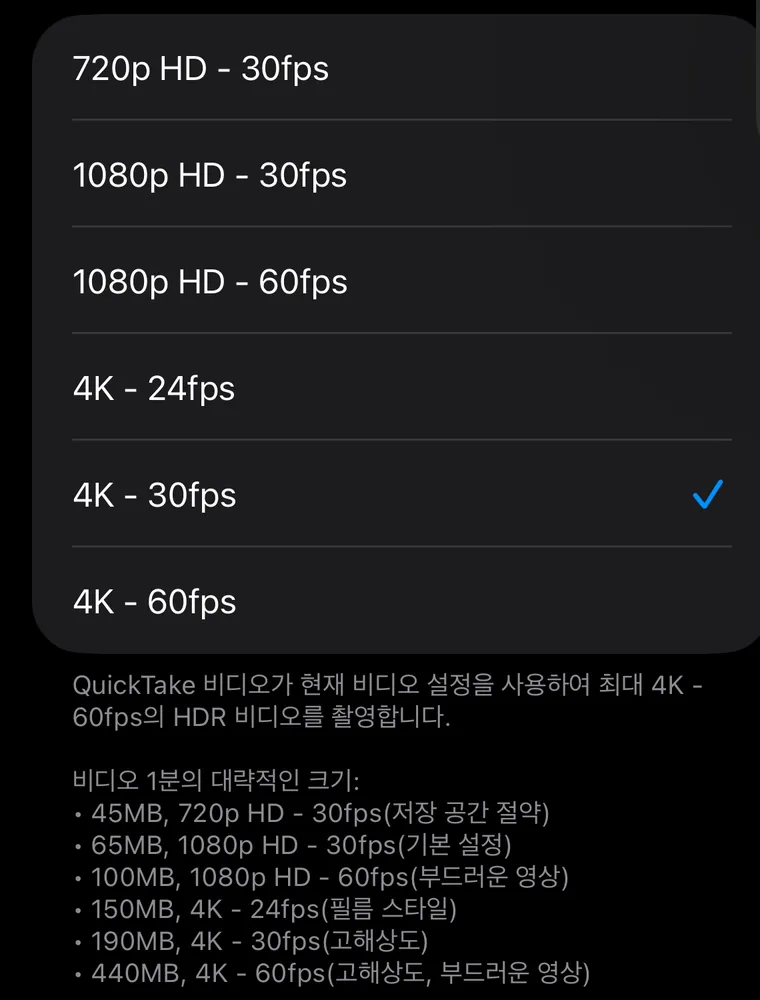 아이폰 17(iOS 27.2)의 비디오 녹화 화면. 이 아이폰은 4K 30fps로 찍고 있어 1분에 약 190MB입니다.
기본 설정은 1080p 30fps인데, 화질을 좋게 하려고 4K로 바꿔 둔 경우가 많습니다. 4K 30fps는 기본 설정의 약 3배, 4K 60fps는 약 7배입니다. 4K 30fps로 10분을 찍으면 2GB 가까이, 60fps면 4GB가 넘습니다.
앞으로 찍을 영상: 설정 두 가지
1. 비디오 녹화를 1080p 30fps로
휴대폰이나 TV로 다시 보는 영상이라면 1080p로도 충분합니다. 4K 30fps에서 1080p 30fps로 바꾸면 같은 1분이 190MB에서 65MB로 줄어듭니다. 움직임이 많은 아이 영상이나 운동 영상만 60fps로 찍으면 됩니다.
2. 포맷은 “고효율”으로 그대로
설정 → 카메라 → 포맷에서 고효율은 영상을 HEVC로 저장해 같은 화질을 더 작게 담습니다. 높은 호환성은 어디서나 열리는 H.264로 저장하는 대신 파일이 커집니다. 용량을 줄이려면 고효율이 맞습니다. 4K 60fps와 HDR 비디오는 고효율에서만 찍을 수 있습니다.
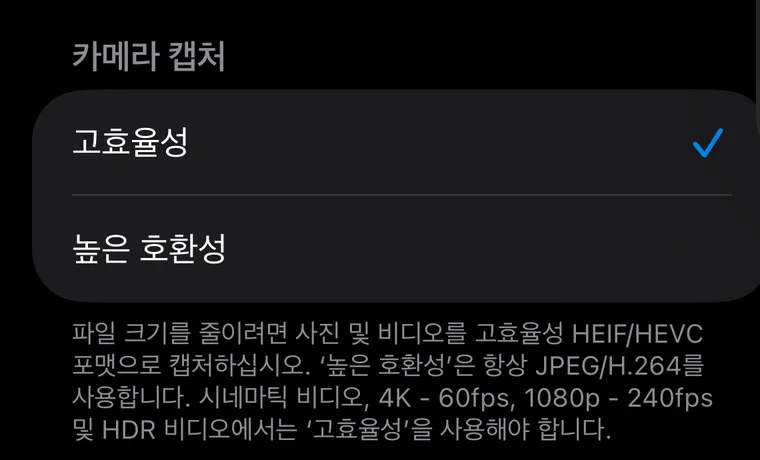 고효율이 기본입니다. 윈도우 PC에서 영상이 안 열려 높은 호환성으로 바꿨다면 파일이 그만큼 커집니다.
윈도우 PC에서 아이폰 영상이 안 열리는 게 문제라면, 포맷을 바꾸는 대신 필요한 영상만 MOV MP4 변환으로 바꾸는 방법도 있습니다.
이미 찍은 영상 줄이기
카톡이나 메일로 보내려는데 영상이 너무 클 때는 앱을 설치하지 않고 사파리에서 바로 줄일 수 있습니다.
- 사파리에서 동영상 용량 줄이기를 열고 영상 파일 고르기를 누릅니다.
- 사진 보관함에서 영상을 고를 때, 고르는 화면의 옵션에서 현재를 고릅니다. 아이폰이 영상을 한 번 바꿔 넘기는 시간을 건너뛰어 기다리지 않습니다.
- 조금(1080p), 보통(720p), 많이(480p) 중 하나를 고르면 예상 크기가 바로 나옵니다. 보낼 곳의 용량이 정해져 있으면 목표 용량에 MB를 적습니다.
- 용량 줄이기를 누르고, 끝나면 공유하기로 카톡에 바로 보내거나 비디오 저장을 눌러 사진 앱에 넣습니다.
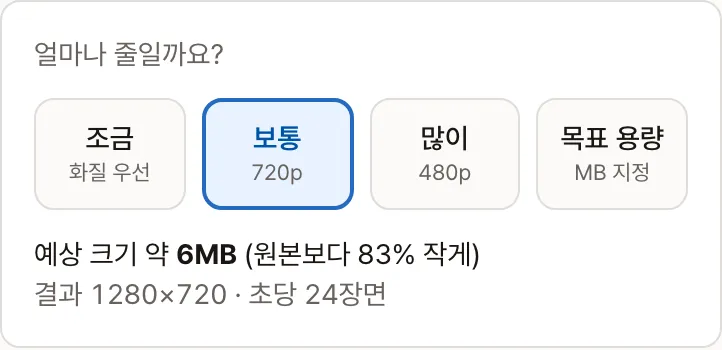 1080p 30초 영상(34MB)에서 “보통”을 고른 모습. 예시 영상: Big Buck Bunny © Blender Foundation (CC BY 3.0)
영상은 서버로 보내지 않고 아이폰 안에서 줄입니다. 큰 영상을 올리는 시간이 없는 대신, 줄이는 동안에는 이 화면을 켜 두어야 합니다. 다른 앱으로 넘어가면 멈춥니다. 1080p 1분 영상은 20초 남짓, 4K 영상은 영상 길이의 2배쯤 걸립니다.
단계별로 얼마나 작아지는지, 메일 첨부 25MB처럼 정해진 용량에 맞추는 법은 동영상 용량 줄이기, 화질은 지키면서 원하는 MB에 맞추는 법에 정리해 두었습니다.
저장 공간을 비우려고 줄인다면
보내려는 영상이 아니라 아이폰 저장 공간을 비우려는 거라면 알아 둘 점이 있습니다.
- 줄인 영상은 새 파일입니다. 원본은 그대로 남아 있어서, 원본을 지워야 공간이 생깁니다. 지운 영상은 사진 앱의 최근 삭제된 항목에 30일 동안 남으니, 바로 비우려면 거기서도 지워야 합니다.
- 원본보다 화질이 낮아집니다. 다시 볼 일이 있는 소중한 영상이라면 줄이기보다 PC나 클라우드에 원본을 옮겨 두는 편이 낫습니다.
- 색이 조금 달라질 수 있습니다. 아이폰은 기본 설정에서 HDR로 찍는데, 줄이면서 어디서나 열리는 일반 영상으로 옮기기 때문입니다.
그래서 저장 공간이 목적이라면 앞의 카메라 설정을 바꿔 앞으로 작게 찍는 것이 가장 효과가 큽니다. 이미 찍은 영상은 보낼 때 필요한 것만 줄여 쓰세요.