GIF 압축, 이미 만든 움짤을 카톡·블로그에 맞게 줄이는 법
예전에 받아 둔 움짤, 다른 앱으로 만든 움짤이 카톡이나 블로그에 안 올라갈 때가 있습니다. 영상부터 다시 고를 필요 없이 GIF 파일만으로 줄일 수 있습니다. GIF 용량 줄이기에 넣으면 브라우저 안에서 바로 줄이고, 파일은 어디에도 올라가지 않습니다.
가장 많이 줄어드는 방법: WebP로 바꾸기
크기와 장면은 그대로 두고 형식만 WebP로 바꾸는 방법입니다. GIF는 장면마다 그림을 거의 통째로 담지만, WebP는 앞 장면과 달라진 부분만 담아서 보통 4~10분의 1이 됩니다. 직접 재 보니 가로 720, 3초 GIF 6.06MB가 WebP로 1.21MB였습니다.
카카오톡과 네이버 블로그 모두 WebP를 받고 똑같이 움직입니다. 다만 카톡 대화창에서 GIF에는 오른쪽 아래 “GIF” 표시가 붙고 WebP에는 붙지 않습니다. 오래된 일부 앱이나 게시판은 WebP를 못 열기도 합니다.
GIF로 남겨야 한다면: 화질을 조금 낮추기
GIF를 꼭 써야 하는 곳이라면 손실 압축을 씁니다. 사람 눈이 알아채기 어려운 만큼 색을 살짝 흔들어 압축이 잘 되게 하는 방법이라, 가로 크기와 부드러움은 그대로입니다.
| 같은 GIF(가로 720, 3초) | 용량 | 화질 |
|---|---|---|
| 원본 | 6.06MB | |
| 화질 보통 | 3.50MB (−42%) | 눈으로 거의 같음 |
| 화질 낮게 | 2.91MB (−52%) | 피부·하늘에 잡티가 조금 보임 |
그래도 한도를 넘으면 그때 가로를 줄입니다. GIF 용량이 무엇에 따라 달라지는지는 GIF 용량 줄이기, 무엇을 줄여야 가장 많이 줄어들까에 숫자로 정리해 두었습니다.
줄이는 순서
- GIF 용량 줄이기에서 GIF 파일 고르기를 누르고 GIF를 고릅니다. 용량·크기·길이·장면 수가 바로 보입니다.
- 올릴 곳이 정해져 있으면 **어디에 올릴 건가요?**에서 고릅니다(카카오톡·네이버 블로그 20MB, X 15MB, 직접 정하기). 고르지 않으면 화질을 지키면서 알맞게 줄입니다.
- 필요하면 앞뒤 잘라 내기를 펼쳐 남길 부분만 고릅니다.
- 줄이는 방법(WebP로 바꾸기, GIF 그대로 줄이기, 직접 조절)을 고릅니다. 방법마다 예상 용량이 옆에 보입니다.
- 줄이기를 누르면 원본과 비교해 얼마나 줄었는지 보여 주고, 저장하거나 바로 공유할 수 있습니다.
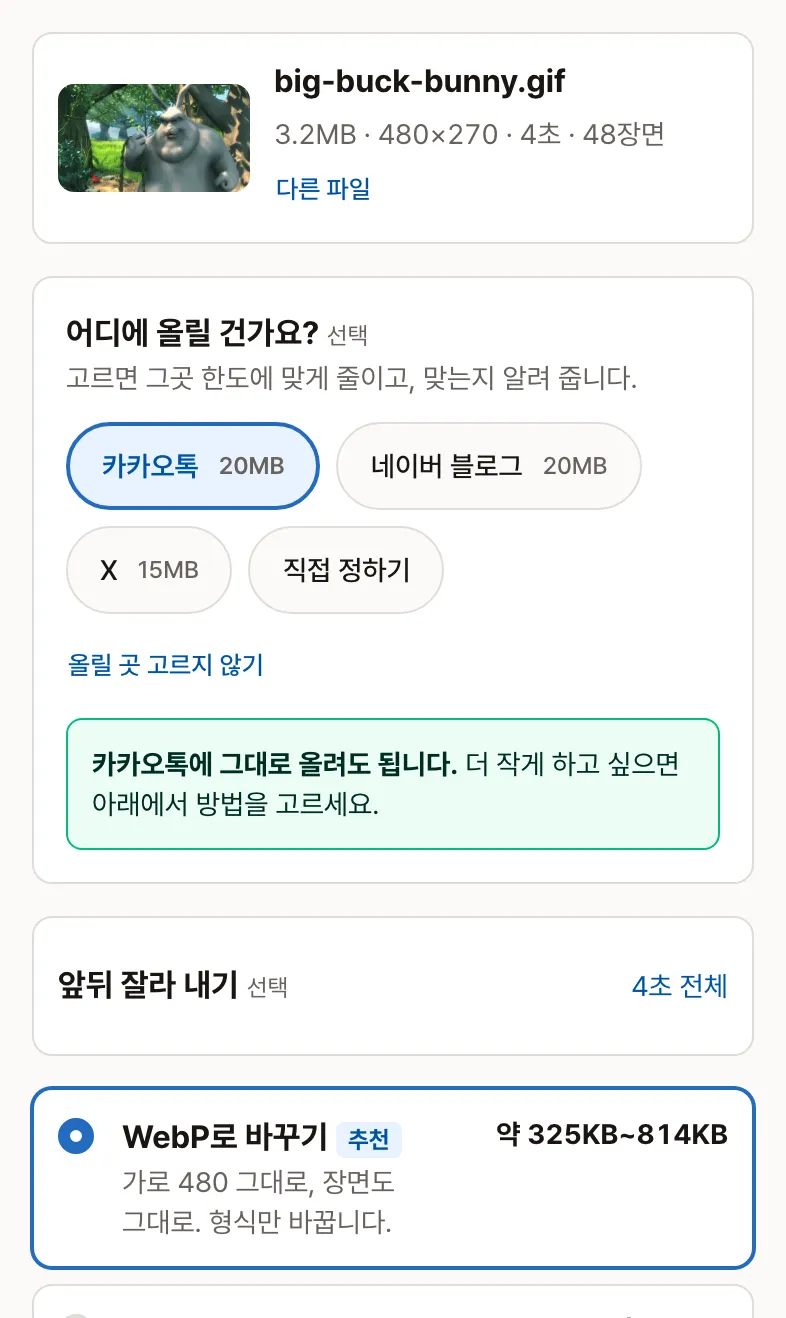 GIF를 고르고 올릴 곳을 정하면 방법마다 얼마나 줄어들지 먼저 보여 줍니다. 예시: Big Buck Bunny © Blender Foundation (CC BY 3.0)
앞뒤 잘라 내기
길이는 용량과 거의 정비례해서, 쓸데없는 앞뒤만 잘라 내도 크게 줄어듭니다. 장면 띠 양 끝을 손가락이나 마우스로 끌면 그 장면이 위에 크게 보여서 어디서 자를지 고를 수 있습니다. 남는 길이와 예상 용량도 바로 바뀝니다.
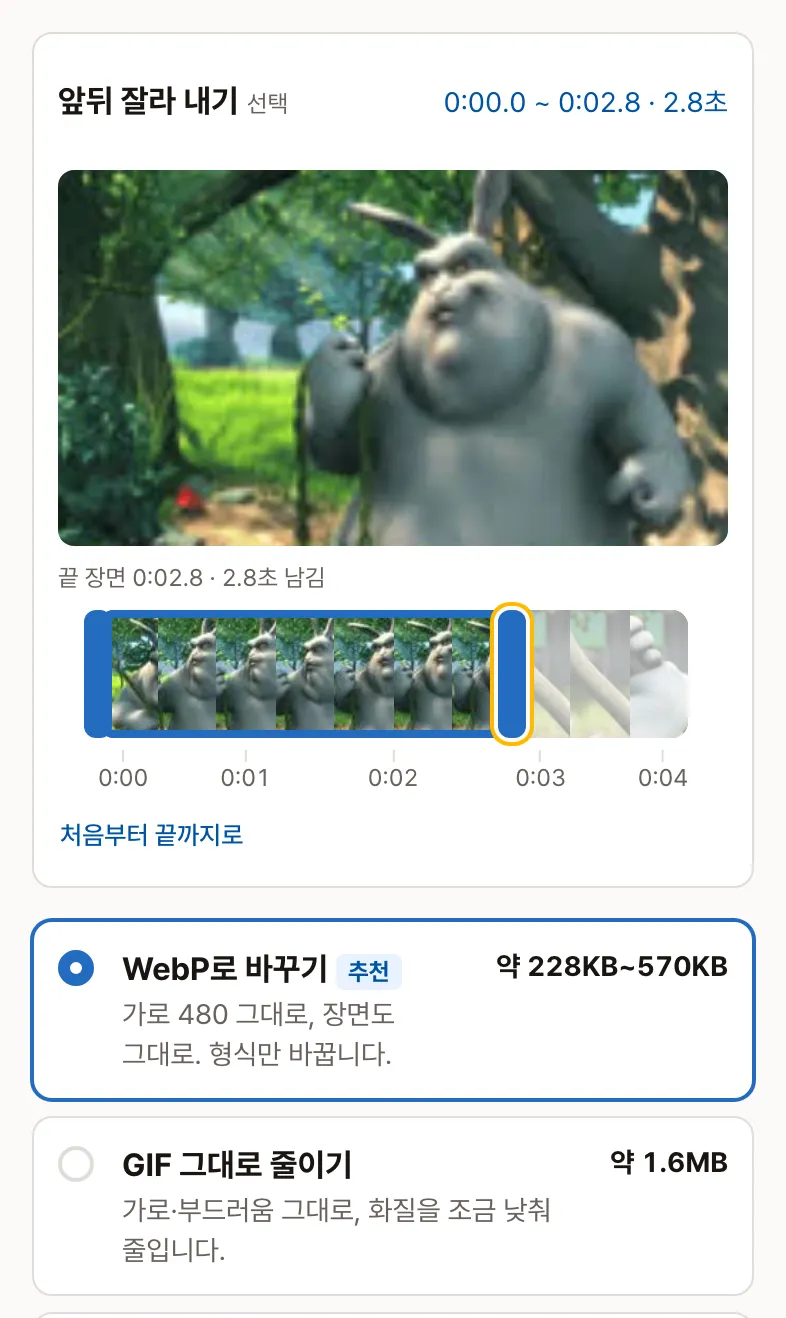 동영상 구간을 고를 때와 같은 방식으로 끌어서 자릅니다.
자주 묻는 것
- 원본 GIF가 바뀌나요? 아니요. 줄인 결과는
원본이름_작게.gif(또는.webp)로 따로 생기고 원본은 그대로입니다. - WebP 움짤도 줄일 수 있나요? WebP는 이미 GIF보다 훨씬 작은 형식이라 받지 않습니다.
- 얼마나 큰 GIF까지 되나요? 휴대폰은 100MB, PC는 300MB까지 넣을 수 있습니다.
카톡과 네이버 블로그에 올릴 때 알아 둘 점은 카톡으로 움짤 보내기와 네이버 블로그 GIF 올리기에 따로 정리해 두었습니다. 영상으로 움짤을 처음 만든다면 GIF 만들기를 쓰면 됩니다.