네이버 블로그 GIF 올리기, 용량 20MB와 꽉 차게 보이는 크기
블로그 글에 움짤을 넣으면 요리 순서나 아이 첫걸음처럼 사진 여러 장으로는 전하기 어려운 장면을 한 번에 보여 줄 수 있습니다. 그런데 막상 올리려면 두 가지가 걸립니다. 용량이 커서 안 올라가거나, 올렸더니 작게 보이거나. 네이버는 GIF 한도를 따로 안내하지 않아서, 크기가 다른 GIF를 새 글에 직접 올려 보고 확인했습니다.
네이버 블로그 GIF 용량은 20MB까지
“10MB까지”라는 글도 있지만, 직접 올려 보니 한도는 한 파일에 20MB였습니다.
| 올린 파일 | 결과 |
|---|---|
| GIF 9.5MB · 10.4MB · 17.3MB · 19.8MB | 올라감 |
| GIF 22.8MB | 막힘(“20MB 이하 파일만 전송할 수 있습니다”) |
| WebP 0.5MB · 7.3MB | 올라감, 글에서 움직임 |
10MB가 넘는 GIF도 문제없이 올라가고, 글을 휴대폰으로 열어도 잘 움직였습니다. WebP도 받아 줍니다. 같은 장면이면 WebP가 GIF보다 훨씬 작아서, 길거나 큰 움짤이라면 WebP로 올리는 편이 낫습니다. 한 번에 고를 수 있는 사진은 50개까지입니다.
꽉 차게 보이는 가로 크기
가로 크기를 바꿔 가며 올려 보니 이랬습니다.
- 휴대폰: 가로 480이면 글 폭에 꽉 찹니다.
- PC: 640은 양옆이 비고, 693부터 꽉 찼습니다. 그래서 가로 720이면 충분합니다.
- 이보다 작으면 원래 크기대로 가운데에 작게 보이고, 더 크면 네이버가 알아서 줄여서 보여 줍니다.
PC로 보는 사람까지 생각하면 720, 휴대폰이 대부분이면 480이 알맞습니다. 720은 장면이 커서 같은 길이라도 용량이 큽니다. 직접 재 보니 가로 720, 초당 12장면 GIF는 1초에 1.7MB쯤이라 20MB 안에서는 10초 안팎이 안전합니다.
동영상으로 블로그용 움짤 만들기
GIF 만들기에서 영상을 고르면 앱 설치 없이 브라우저에서 만들 수 있고, 영상은 어디에도 올라가지 않습니다.
- 영상을 고르고 타임라인에서 쓸 구간을 정합니다.
- 하고 싶은 말이 있으면 아래 글자에서 “+ 글자 넣기”로 넣고, 영상 위 글자를 끌어 자리를 정합니다. 이모지도 됩니다.
- 옵션에서 가로 크기를 고릅니다. PC까지 꽉 채우려면 720px입니다.
- 장면이 길면 빠르기를 2배로 올립니다. 10초 구간이 5초짜리가 되고 용량도 그만큼 줄어듭니다.
- 움짤 만들기를 누릅니다.
- 아래 “어디에 올릴 건가요?“에서 네이버 블로그를 고르면 20MB 안에 드는지 알려 줍니다.
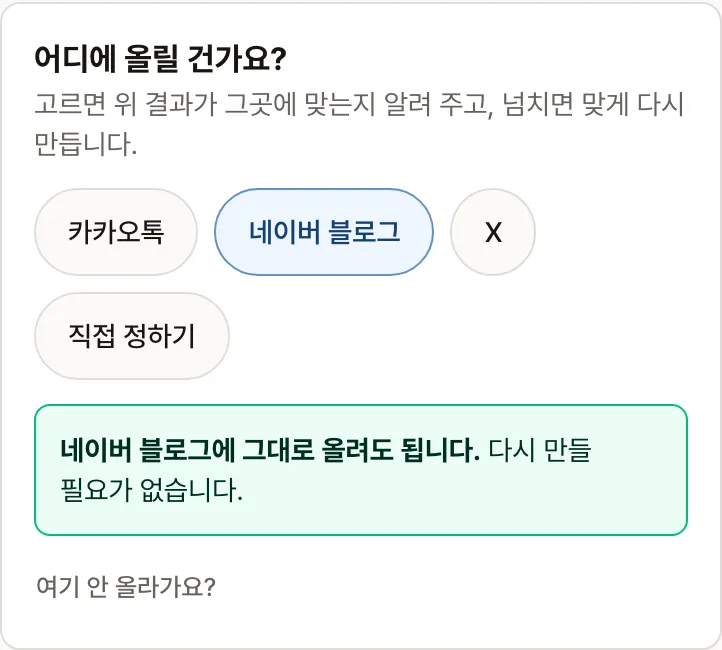 가로 720 GIF로 네이버 블로그를 고른 모습. 예시 영상: Big Buck Bunny © Blender Foundation (CC BY 3.0)
20MB를 넘으면 두 가지 중에 고릅니다.
- 가로 그대로, WebP로 만들기: 크기는 그대로 두고 형식만 WebP로 바꿉니다. 대부분 한 번에 한도 안에 들어옵니다.
- GIF로, 가로를 줄여 맞추기: GIF를 꼭 써야 하면 가로와 부드러움을 낮춰 맞춥니다.
블로그에 올리기
만든 움짤을 저장하기로 받은 뒤, 블로그 글쓰기에서 사진을 올리듯 고르면 됩니다. WebP는 GIF보다 올라가는 데 조금 더 걸릴 수 있습니다.
GIF 용량을 무엇부터 줄이면 좋은지는 GIF 용량 줄이기에, 형식별 차이는 GIF, WebP, MP4 움짤은 무엇이 다를까에 정리해 두었습니다.