아이폰 벨소리 만들기, 앱 없이 영상·노래로 (iOS 26, 갤럭시도)
아이 목소리, 공연 영상의 한 소절, 좋아하는 노래의 후렴처럼 원하는 소리를 벨소리로 쓰는 데 앱이나 컴퓨터는 필요 없습니다. 휴대폰 브라우저에서 벨소리 만들기로 파일을 만들고, 폰 기능으로 바로 등록하면 됩니다. 영상과 노래는 어디에도 올라가지 않고 휴대폰 안에서만 처리됩니다.
먼저 알아 둘 것: 아이폰은 29초까지
iOS 26부터 아이폰은 MP3를 바로 벨소리로 받지만, 30초부터는 “파일이 너무 큼, 30초 미만의 벨소리를 선택하십시오”라며 거절합니다(iOS 26.6.1에서 20초·29초는 등록, 30초·40초는 거절되는 것을 확인했습니다). 그래서 벨소리 만들기는 아이폰과 PC에서 구간을 29초까지만 늘릴 수 있게 해 두었습니다. 갤럭시는 길이 제한이 없어 휴대폰이 안드로이드면 더 길게 고를 수 있습니다.
전화는 받지 않으면 보통 20~30초쯤 울리고, 벨소리는 끝나면 처음부터 다시 울립니다. 그래서 처음 고르는 구간은 20초입니다.
만들기
- 벨소리 만들기를 열고 영상·노래 파일 고르기를 누릅니다. 영상(MP4·MOV·WebM)과 노래 파일(MP3·M4A·WAV) 모두 됩니다.
- 파일을 고르면 소리를 분석해 소리가 가장 커지는 20초를 골라 둡니다. 노래의 후렴과 다를 수 있으니 ▶ 반복해서 듣기로 들어 봅니다.
- 마음에 안 들면 파형 위 양 끝 손잡이를 끌어 시작과 끝을 옮깁니다. 10초만 쓰고 싶으면 짧게 줄여도 됩니다. 긴 노래는 고른 부분 주변 1분을 크게 보여 주고, 위의 얇은 막대가 곡 전체 중 어디인지 알려 줍니다.
- 반복될 때 매끄럽게와 소리 크게 하기는 처음부터 켜져 있습니다. 그대로 두고 벨소리 만들기를 누릅니다.
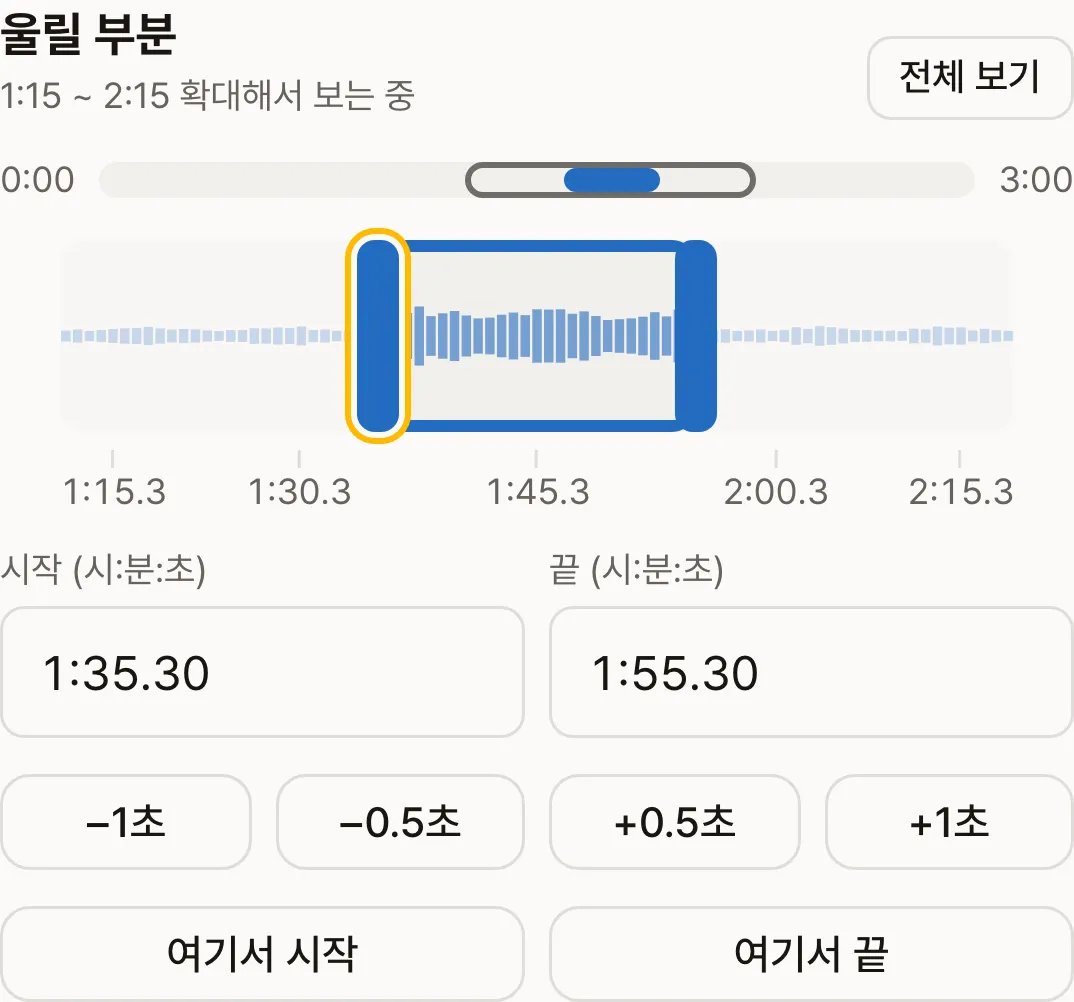 곡 전체(3:00) 중 소리가 가장 커지는 20초를 골라 둔 모습. 예시는 시험용 소리입니다.
“반복될 때 매끄럽게”는 구간 바로 앞의 소리를 끝부분에 서서히 겹쳐, 다시 울릴 때 뚝 끊기지 않고 이어지게 합니다. 처음 울릴 때는 고른 시작 그대로입니다.
아이폰에 등록하기 (iOS 26 이상)
- 다 되면 결과의 공유하기를 누릅니다.
- 공유 목록에서 벨소리로 사용을 누릅니다. 파일 앱을 거칠 필요가 없습니다.
- 설정 → 사운드 및 햅틱 → 벨소리 목록 맨 위에 들어가 있습니다. 눌러서 고르면 끝입니다.
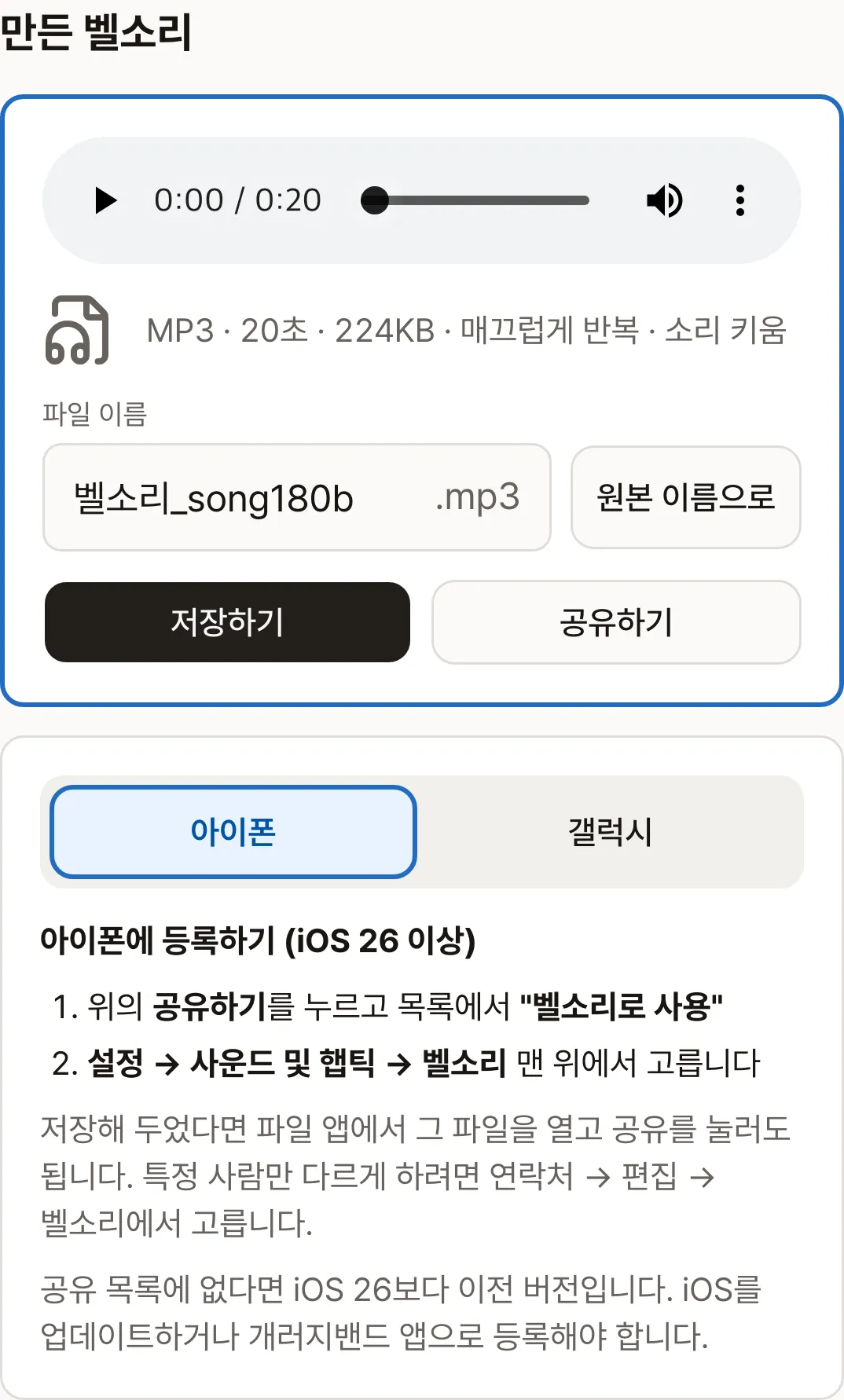 결과 아래에 쓰는 기기에 맞는 등록 방법이 나옵니다.
특정 사람에게만 다른 벨소리를 주려면 연락처 → 편집 → 벨소리에서 고릅니다. 저장해 둔 파일이라면 파일 앱에서 그 파일을 열고 공유 → 벨소리로 사용을 눌러도 됩니다.
공유 목록에 “벨소리로 사용”이 없다면 iOS 26보다 이전 버전입니다. iOS를 업데이트하거나, GarageBand 앱으로 가져와 벨소리로 내보내야 합니다.
갤럭시에 등록하기
- 결과의 저장하기를 누릅니다.
- 설정 → 소리 및 진동 → 벨소리에서 오른쪽 위 **+**를 누르고 저장한 벨소리를 고릅니다.
“하이라이트 재생”이 켜져 있으면 갤럭시가 곡의 일부를 골라 중간부터 울릴 수 있습니다. 고른 부분 처음부터 울리게 하려면 이 옵션을 끄세요. 메뉴 이름은 One UI 버전에 따라 조금 다를 수 있습니다.
PC에서 만들어 폰으로 옮길 때
PC에서도 순서는 같습니다. 어느 폰에 넣을지 몰라 PC에서도 29초까지만 늘어나고, 갤럭시용으로 더 길게 만들려면 갤럭시용으로 더 길게를 켭니다. 만든 MP3를 카카오톡이나 메일로 폰에 보낸 뒤, 아이폰은 파일 앱에서 공유 → 벨소리로 사용, 갤럭시는 위 방법으로 등록합니다.
소리만 길게 뽑고 싶다면
벨소리가 아니라 영상의 소리 전체나 긴 부분을 MP3로 갖고 싶다면 MP3 변환이 맞습니다. 휴대폰에서 하는 방법은 휴대폰에서 동영상 소리만 추출하기에 정리해 두었습니다.