여권 사본, 여행 전에 휴대폰으로 만들어 두는 법 (발급 서류와 다른 점)
“여권 사본”을 찾는 사람은 두 부류입니다. 기관에 낼 서류를 발급받으려는 사람과, 여행 전에 여권 사진면을 사본으로 만들어 두려는 사람입니다. 둘은 서로 다른 것이라, 먼저 어느 쪽이 필요한지부터 확인하면 헛걸음하지 않습니다.
발급받는 서류와 직접 만드는 사본
| 여권 사실증명 | 여권 사본 | |
|---|---|---|
| 무엇인가 | 정부가 발급하는 여권 정보 증명서 | 여권 사진면을 찍거나 복사한 것 |
| 어디서 | 정부24, 주민센터 등 | 직접 만든다 |
| 주로 쓰는 곳 | 관공서·회사 등에서 증명서를 요구할 때 | 여행 대비 보관, 비자·숙소·여행사 등에 낼 때 |
“여권 사본을 내 주세요”라는 말이 증명서를 뜻하는 경우도 있습니다. 공식 증명이 필요한 곳이라면 정부24에서 여권 사실증명을 찾아 발급받고, 사진면 이미지면 되는 곳이라면 아래처럼 직접 만들면 됩니다. 어느 쪽인지 애매하면 내라는 곳에 먼저 물어보세요.
여행 전에 만들어 두면 좋은 이유
여행 중에 여권을 잃어버리면 현지 경찰과 대사관·영사관에 신고하고 새 여권이나 여행증명서를 받아야 합니다. 이때 여권번호와 발급일 같은 정보를 바로 댈 수 있으면 훨씬 수월합니다. 사본이 여권을 대신하지는 못하지만, 내 여권 정보를 증명할 실마리가 됩니다.
- 여행 대비용 사본은 여권번호를 가리지 않습니다. 잃어버렸을 때 필요한 게 바로 그 번호입니다.
- 휴대폰에 저장해 두고, 종이로 한 장 더 뽑아 여권과 다른 가방에 넣어 두면 좋습니다. 여권과 함께 잃어버리면 소용이 없으니까요.
- 함께 다니는 가족에게도 파일을 보내 두면 휴대폰을 잃어버렸을 때도 꺼낼 수 있습니다. 메일로 보낸다면 PDF로 저장할 때 PDF 암호 걸기로 잠가 두세요.
휴대폰으로 만드는 법
- 신분증 사본 만들기를 열고 신분증 종류에서 여권을 고릅니다.
- 바로 찍기로 여권 사진면을 찍거나, 찍어 둔 사진을 앨범에서 고르기로 넣습니다. 여권은 사진이 있는 면 한 장만 넣습니다.
- 네 모서리에 놓인 동그라미가 여권 끝에 맞는지 확인합니다. 어긋나면 끌어서 맞추면 비스듬히 찍힌 사진도 반듯하게 펴집니다. 다음: 번호 가리기로 넘어가는데, 여행 대비용이면 가리지 않습니다.
- 어디에 낼 사본인지 문구를 넣고, JPG나 PDF로 저장합니다. 파일 이름은 “여권사본_…“으로 붙습니다.
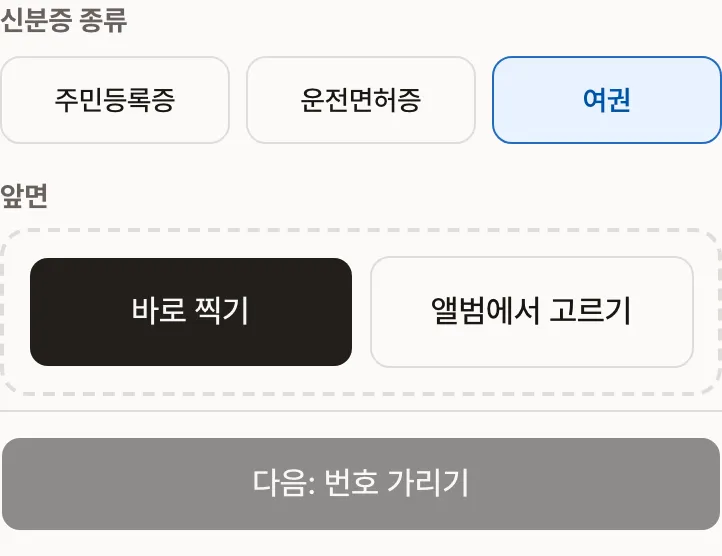 여권을 고르면 사진면 한 장만 넣습니다. 사진을 넣기 전 화면이라 실제 여권 정보는 없습니다.
여권 사진은 서버로 보내지 않고 휴대폰 안에서 바로 사본으로 만듭니다. 여권처럼 중요한 정보를 모르는 사이트에 올리지 않아도 됩니다.
어딘가에 낼 때: 여권번호를 가릴까
여권번호 가리기를 켜면 두 곳이 가려집니다. 사진면 위쪽의 여권번호와, 맨 아래 두 줄 문자 중 둘째 줄 맨 앞의 여권번호 부분입니다. 아래 두 줄에도 번호가 한 번 더 들어 있어서 위쪽만 가리면 소용이 없습니다.
다만 비자 신청, 항공권, 여행사, 해외 숙소처럼 여권번호를 확인해야 하는 곳은 가리면 안 됩니다. 번호가 필요 없는 곳(예: 단순히 이름과 얼굴 확인)에만 가리세요. 어느 경우든 “○○ 제출용, 2026년 11월” 같은 문구를 넣어 두면 다른 곳에 함부로 쓰이는 것을 막는 데 도움이 됩니다.
종이로 뽑을 때
PDF로 저장하면 A4에 여권 실제 크기(125×88mm)로 놓입니다. 인쇄 창에서 크기를 **실제 크기(100%)**로 골라야 그대로 나옵니다.
번호를 가리는 자리, 문구 넣는 법, 용량 줄이기 같은 자세한 내용은 신분증 사본 만들기, 주민번호 뒷자리 가리고 워터마크까지에 정리해 두었습니다.